BUYING GUIDE
マウスの選び方:重さ・持ち方・センサー
最終更新:2026-10-29
まず用途を決める
同じマウスでも、ゲームと仕事では求めるものがほぼ正反対です。ゲームは軽さ・速さ・正確さ、仕事は手へのなじみやすさ・静かさ・バッテリーの持ち・複数機器の切り替え。当店のマウスページはゲーミング、オールラウンド、普段使い、エルゴノミクス、トラックボールに分けているので、まず用途で絞り込むと選びやすくなります。
重さ:軽さには代償もある
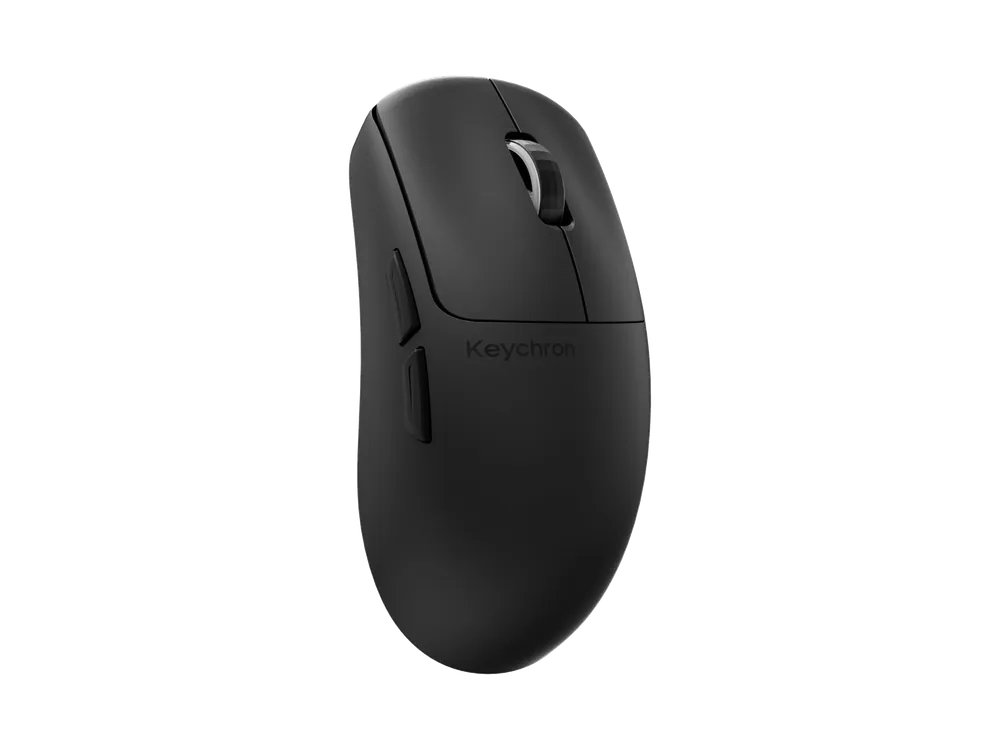
軽いマウスは素早く振れてピタッと止まり、大きく動かし続けても疲れにくいので、ゲーミングマウスはどんどん軽くなっています。たとえば Keychron M4 はわずか 35 g、Keychron G5 は 43 g、Lofree Hypace は 47 g です。
代わりにバッテリーや手応えが犠牲になりがちです。同じ Keychron でも、M4(35 g)は最大約 67 時間、M3(79 g)は最大約 140 時間とされています。細かい操作には少し重さがあるほうが安定すると感じる人もいます。
- 60 g 未満:FPS などでフリックが多い人に。
- 60–85 g:ゲームも仕事もする人に。多くの人がしっくりくる重さ。
- 85 g 以上:仕事中心、または安定感が好きな人に。たとえば Keychron BM27 縦型マウスは 99 g、Lofree Touch PBT は 105.5 g。
持ち方と形
よくある持ち方は 3 つです:
- かぶせ持ち:手のひら全体をのせる持ち方。大きめで背の高いマウス向き。
- つかみ持ち:手のひらの付け根だけが触れ、指を立てる持ち方。中くらいのサイズ向き。
- つまみ持ち:指先だけで持つ持ち方。小さく軽いマウス向き。
手が小さい人やつまみ持ちの人は、同じモデルの Mini 版を見てみてください。小さく軽くなっています。Keychron M3 は 79 g、M3 Mini は 55 ± 3 g。さらに小さいのが Keychron M4 で、長さ 8.6 cm、メーカーいわく一般的なマウスの半分のサイズです。
手首が疲れやすいなら縦型も選択肢です。握手するように手を立てて持つので、手首の角度が自然になります。Keychron M5 は 47°、BM27 は 55° の縦型です。トラックボールという方法もあります。Keychron Nape Pro はキーボードのスペースキーの下に置き、親指で 25 mm のボールを転がしてカーソルを動かすので、タイピングの位置から手を離さずに済みます。
センサーと DPI
センサーは、マウスが机の上の動きをどれだけ正確に読み取るかを決めます。ゲーミングやオールラウンドのマウスは PixArt の上位モデルが中心で、Keychron G3・G4・G5 は PixArt 3950(最大 30000 DPI)、Keychron G6 HE は PixArt 3955(最大 40000 DPI)。仕事向けのマウスは PAW3212 などが多く、Keychron BM25 は最大 2400 DPI で、普段使いには十分です。
DPI はマウスを 1 インチ動かしたときにカーソルが何ピクセル動くかを表します。大きいほど敏感になりますが、数万 DPI まで使う人はほとんどいません。最大値よりもセンサーの型番とポーリングレートを見るほうが大事です。ポーリングレートについては8K ポーリングは必要?をどうぞ。
接続方式
ゲームには遅延が少なくポーリングレートも高い 2.4 GHz レシーバーか有線がおすすめです。Bluetooth はノート PC やタブレットにつなぐのに便利ですが、ポーリングレートはふつう 125 Hz 前後です。当店の Keychron マウスはほとんどが 3 つとも対応しているので、ゲームはレシーバー、外出先では Bluetooth と使い分けられます。
ひとことで言うと
- FPS:60 g 未満・8K のゲーミングマウス。
- ゲームも仕事も:60–85 g・3 モード接続のオールラウンドマウス。
- 一日中仕事:バッテリーが長持ちする普段使いかエルゴノミクスのマウス。